
Manual de instalação
Para instalar o mindZap no Bling: acesse a Central de Extensões do Bling, busque por mindZap e clique em Instalar aplicativo; depois, na sua conta do mindZap, abra Integrações → Bling → Conectar com o Bling e autorize. São poucos minutos e não é preciso copiar chave nem token.
1. Passos no Bling
A instalação do aplicativo acontece na Central de Extensões da sua conta do Bling. São três passos, e nenhum deles pede chave, token ou URL.
Abra a Central de Extensões
Entre na sua conta do Bling e clique no ícone de aplicativos, no canto superior direito, para chegar à Central de Extensões.
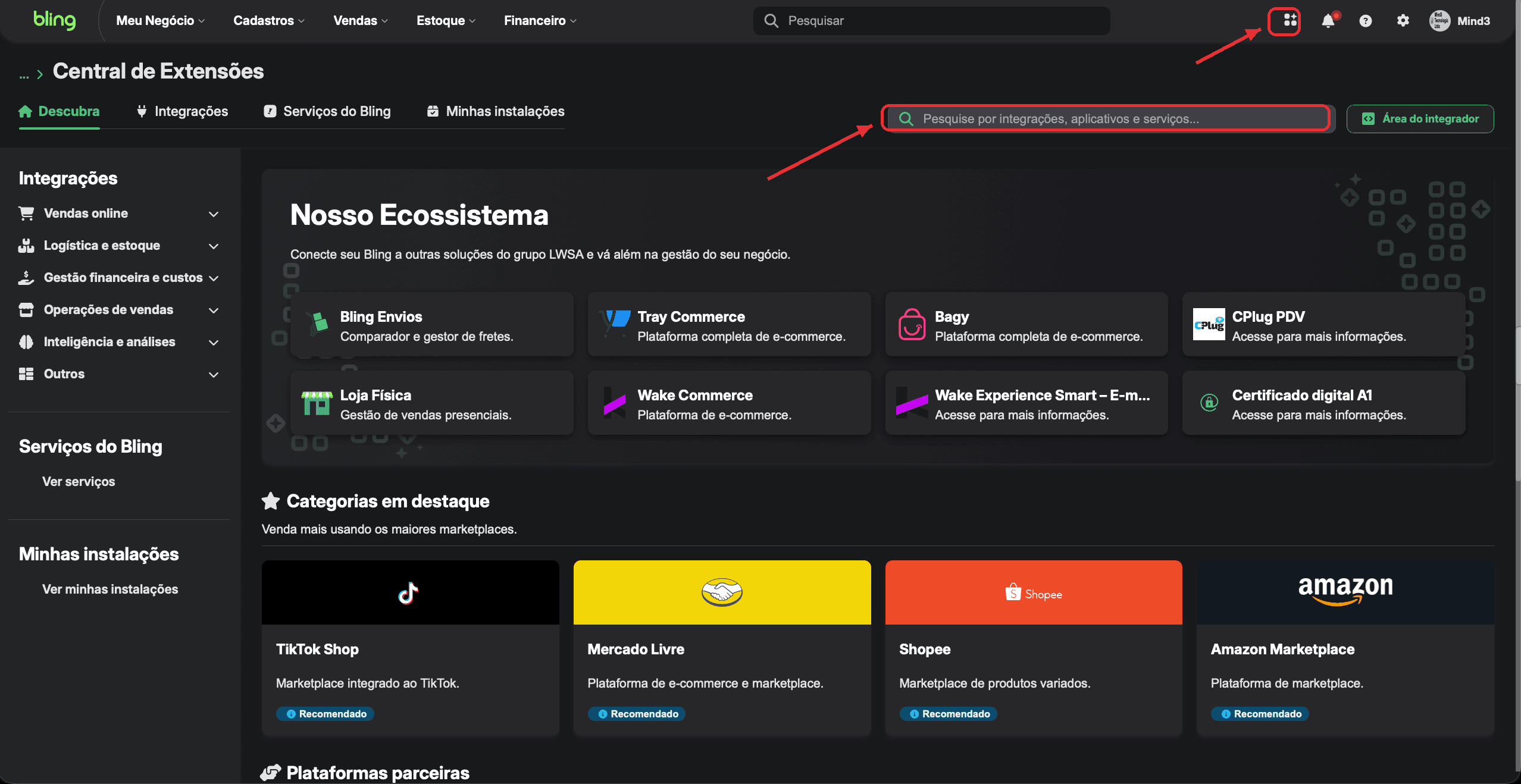
O ícone de aplicativos, no topo, leva à Central de Extensões. Busque por mindZap e clique em Instalar aplicativo
Na barra “Pesquise por integrações, aplicativos e serviços”, procure por mindZap. Abra o aplicativo e clique em Instalar aplicativo.
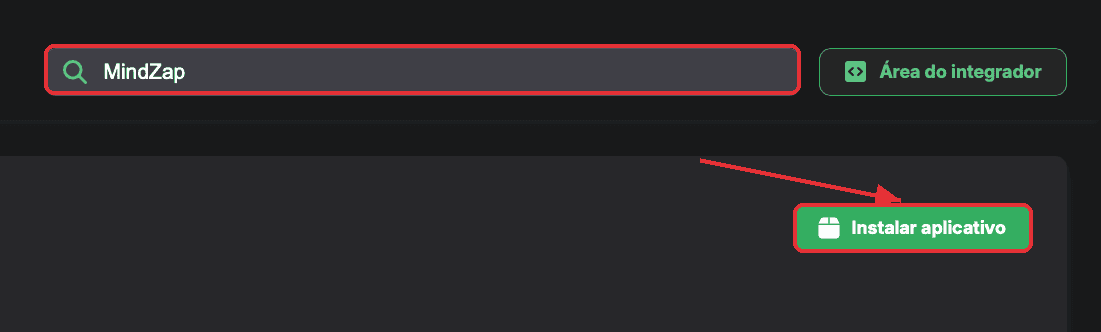
Busque por mindZap e clique em Instalar aplicativo, no alto da página. Autorize o acesso
O Bling mostra a lista de recursos que o mindZap vai acessar. Confira e clique em Autorizar. A partir daí, todas as configurações dentro do Bling estão finalizadas.
Ao autorizar, o Bling leva você para o mindZap. Se você ainda não tiver conta, ou não estiver com a sessão aberta, siga os passos abaixo: é lá que a autorização é ligada à sua empresa.
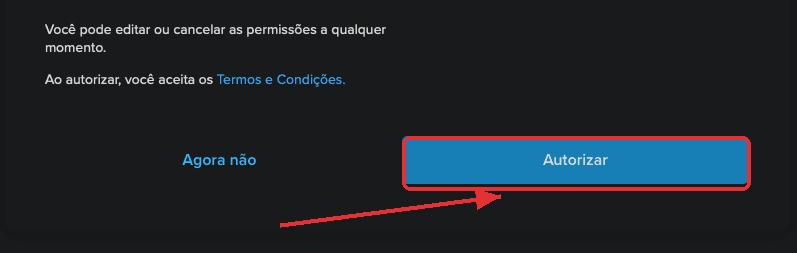
Depois da lista de acessos, o botão Autorizar conclui a instalação.
2. Requisitos
O que precisa existir antes de instalar o aplicativo.
Uma conta no mindZap
É obrigatório ter conta antes de instalar o aplicativo. Crie a sua em zap.mindtres.com, no botão “Testar grátis” — são 7 dias sem cartão de crédito. A integração é configurada por um usuário administrador da conta.
Um plano que inclua integrações
O menu Integrações aparece nos planos que incluem integrações. Se ele não estiver no seu menu, fale com o suporte antes de instalar.
Uma conta no Bling com permissão para instalar aplicativos
Quem autoriza precisa poder instalar aplicativos na conta do Bling. Usuários sem essa permissão recebem recusa na tela de autorização.
Um canal de atendimento conectado (para os avisos)
A consulta funciona assim que a conta é conectada. Já os avisos automáticos saem por WhatsApp, então precisam de um canal conectado no mindZap — por leitura de código (QR Code) ou pelo WhatsApp Oficial.
Ainda não tem conta? Crie a sua gratuitamente — 7 dias de teste, sem cartão de crédito.
3. Antes de autorizar
Nada precisa ser preparado dentro do Bling
Não é preciso criar chave, token, usuário de integração nem cadastrar URL nenhuma. Toda a ligação é feita pela tela de autorização do próprio Bling.
Confira o telefone dos seus clientes no Bling
O cliente é reconhecido pelo telefone de quem está conversando. Cadastros com telefone em branco, ou com número diferente do que a pessoa usa no WhatsApp, não são encontrados. Grave o número com DDD.
4. Passos no mindZap
Abra o menu Integrações
Entre na sua conta do mindZap em app.mindtres.com com um usuário administrador. No menu da esquerda, dentro do bloco Administração, clique em Integrações.
Se esse item não aparecer no seu menu, o seu plano não inclui integrações — fale com o suporte antes de continuar.
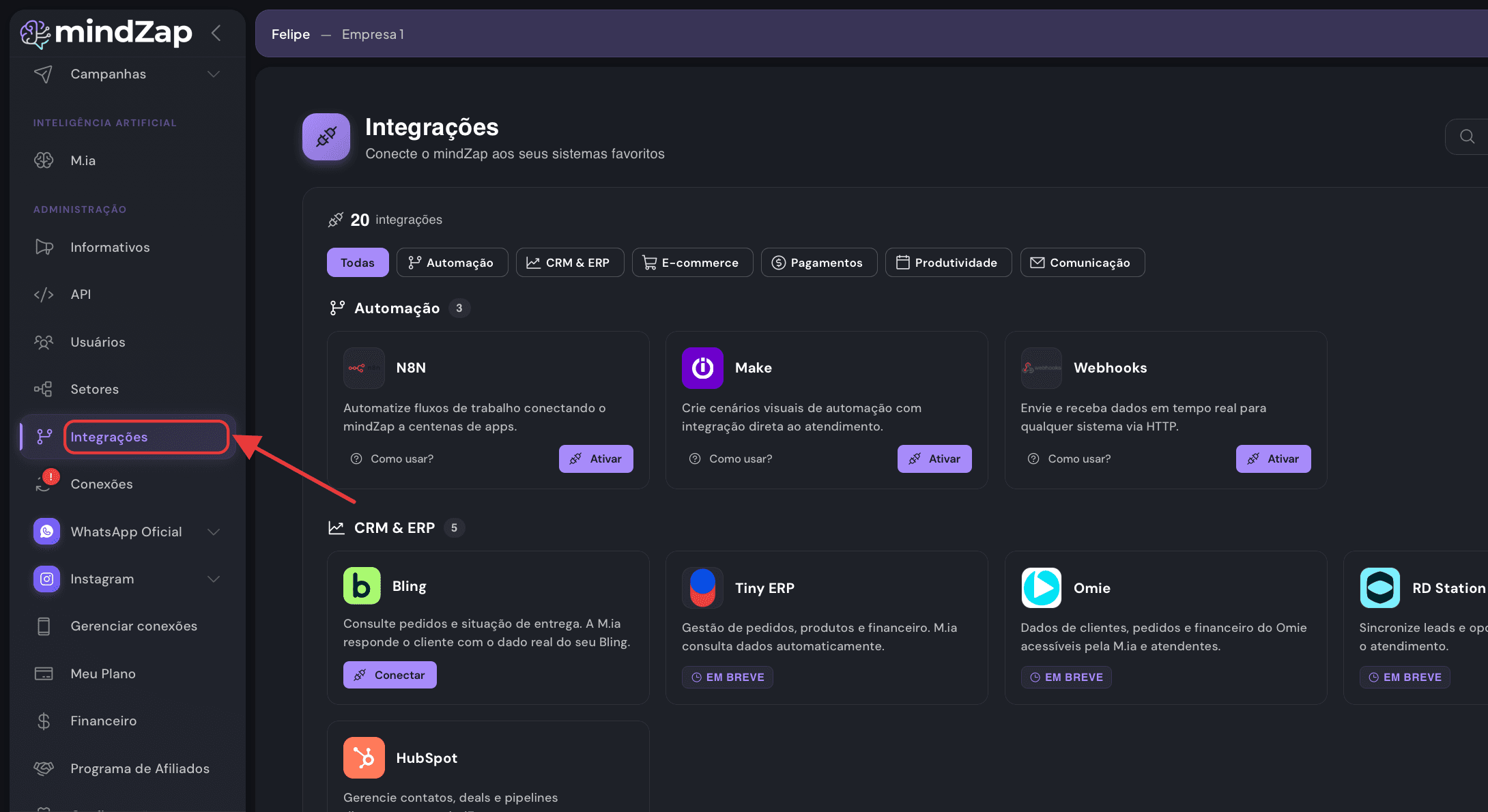
O item Integrações fica no bloco Administração do menu lateral. Clique no card do Bling
A tela lista as integrações disponíveis. Na categoria CRM & ERP, clique no card do Bling.
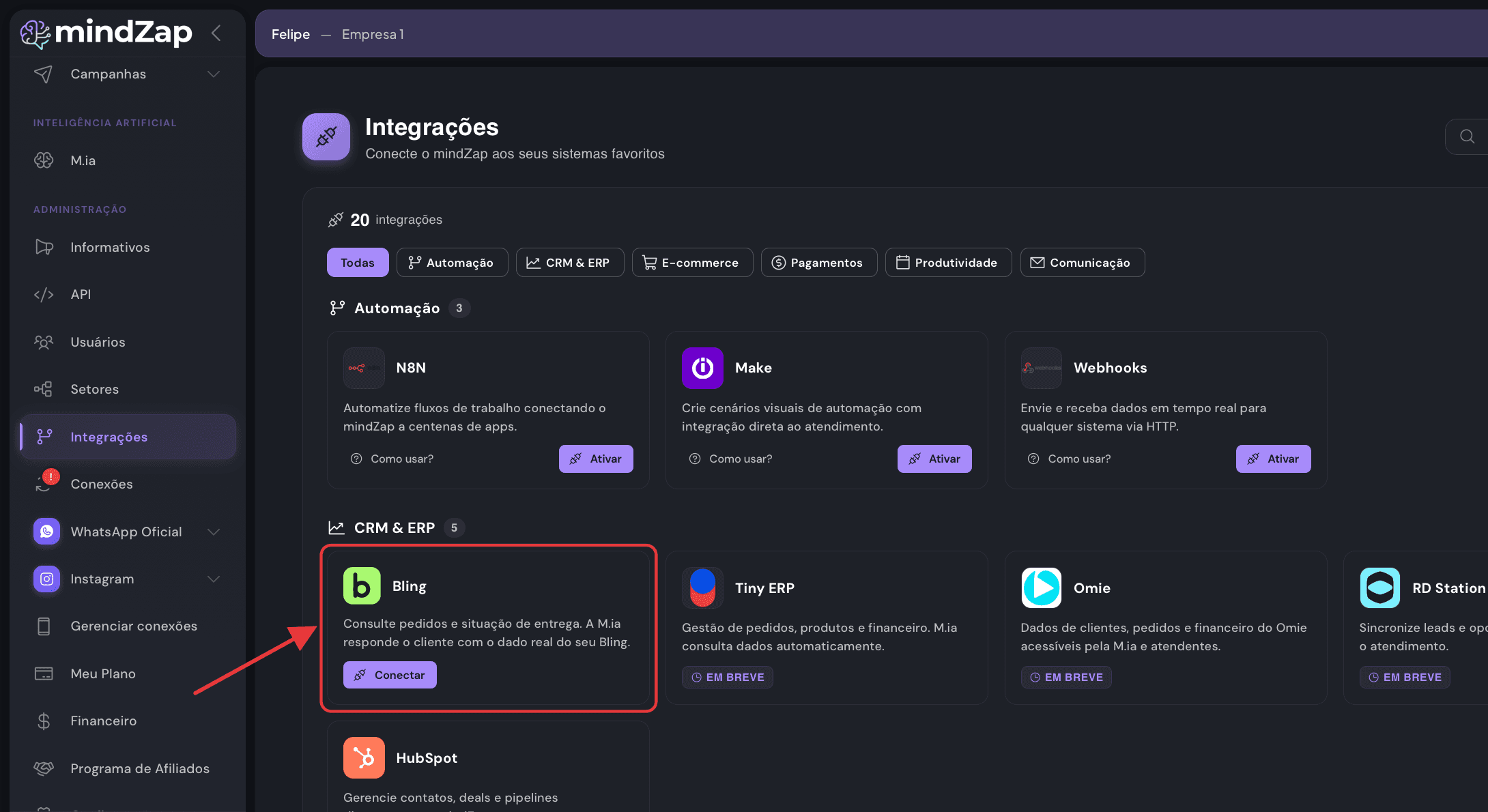
O card do Bling, na categoria CRM & ERP. Clique em “Conectar com o Bling”
Na tela do Bling dentro do mindZap, clique no botão “Conectar com o Bling”. Você é levado para a página de autorização do próprio Bling.
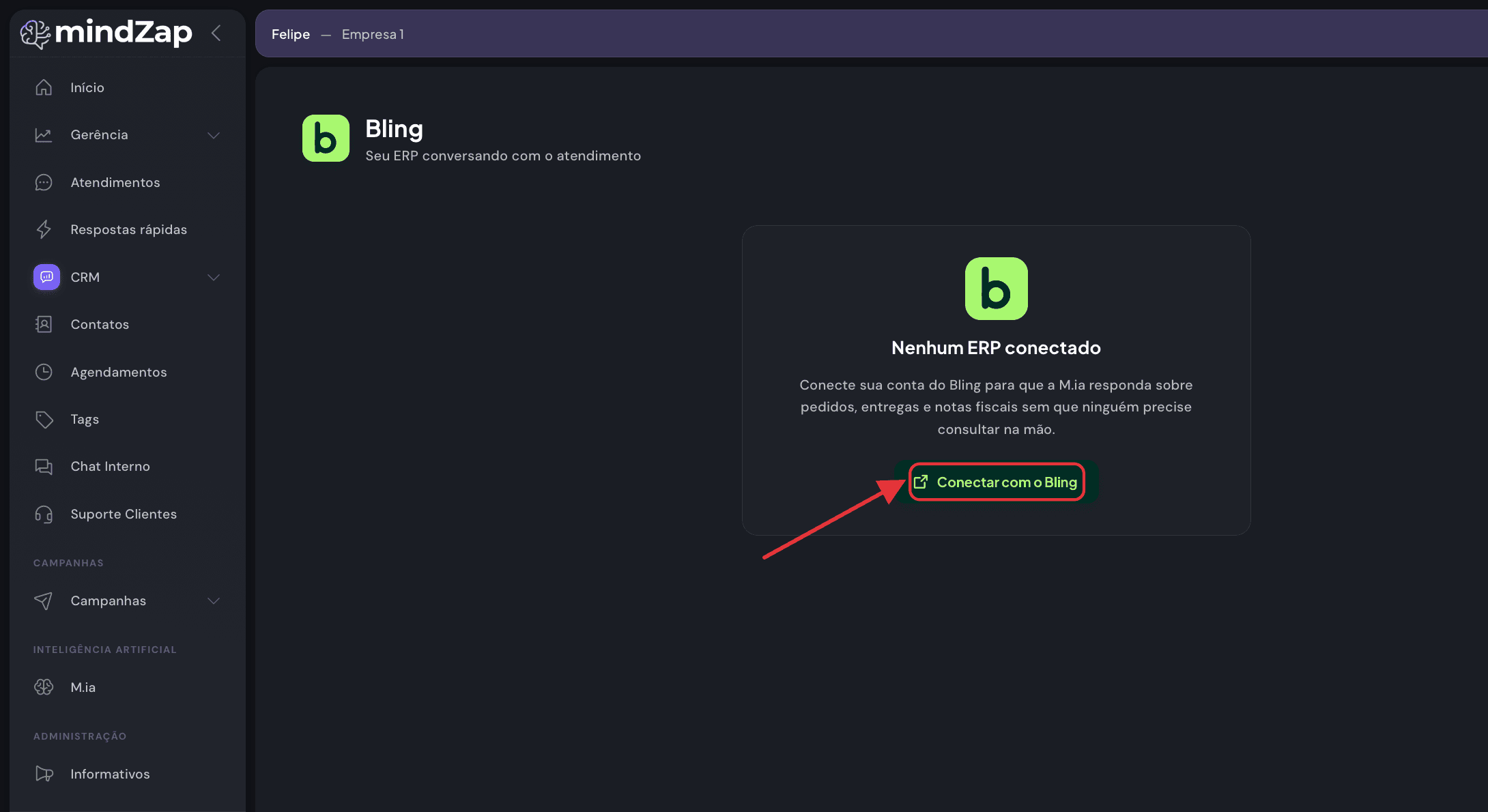
É este botão que inicia a autorização. Autorize o mindZap dentro do Bling
Entre com o seu usuário do Bling, confira a lista de permissões que aparece na tela e clique em Autorizar.
O usuário precisa ter permissão para instalar aplicativos na conta. Se a sua conta não tiver, o Bling recusa a autorização e o mindZap avisa isso na volta.
Feita a autorização, o Bling devolve você para o mindZap automaticamente. Não é preciso copiar nem colar nenhum código, token ou chave.
Confira que conectou
De volta ao mindZap, o topo da tela mostra a razão social da empresa que foi conectada, e o painel do mês começa a ser preenchido com os pedidos do seu Bling.
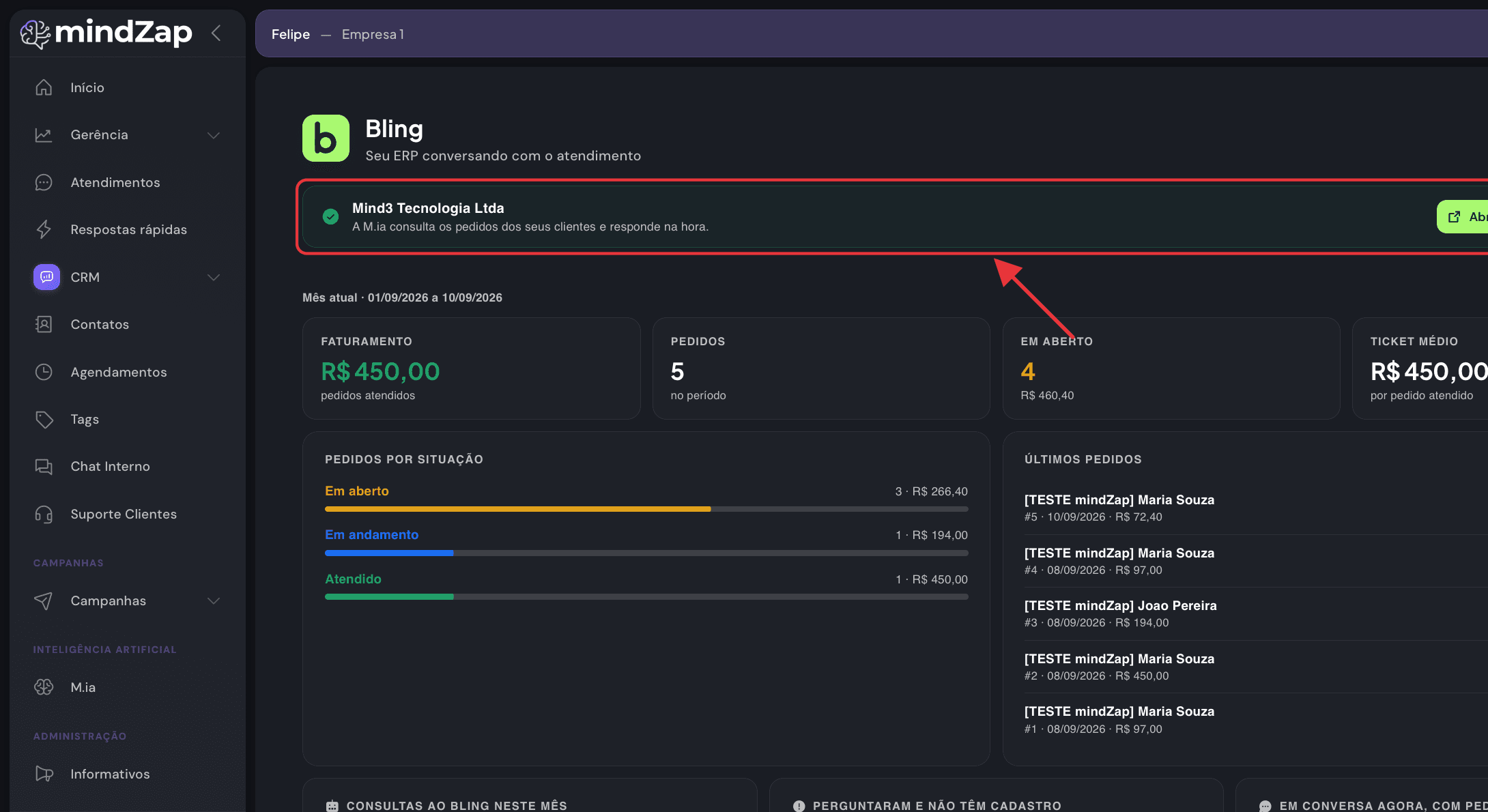
Conectado: o nome da empresa aparece no topo e o painel mostra o movimento do mês.
5. Depois da autorização
A conta conectada já alimenta o painel. Falta dizer ao seu agente que ele pode consultar, e escolher os avisos.
Ligue a consulta no seu agente de IA
A conexão sozinha não faz a M.ia falar sobre pedidos: isso é ligado em cada agente, para que um agente de prospecção, por exemplo, continue sem acesso.
Vá em M.ia no menu lateral, clique em Editar no agente que atende os seus clientes e, no bloco Módulos, abra Bling. Ligue a chave “Consultar pedidos no Bling” e salve.
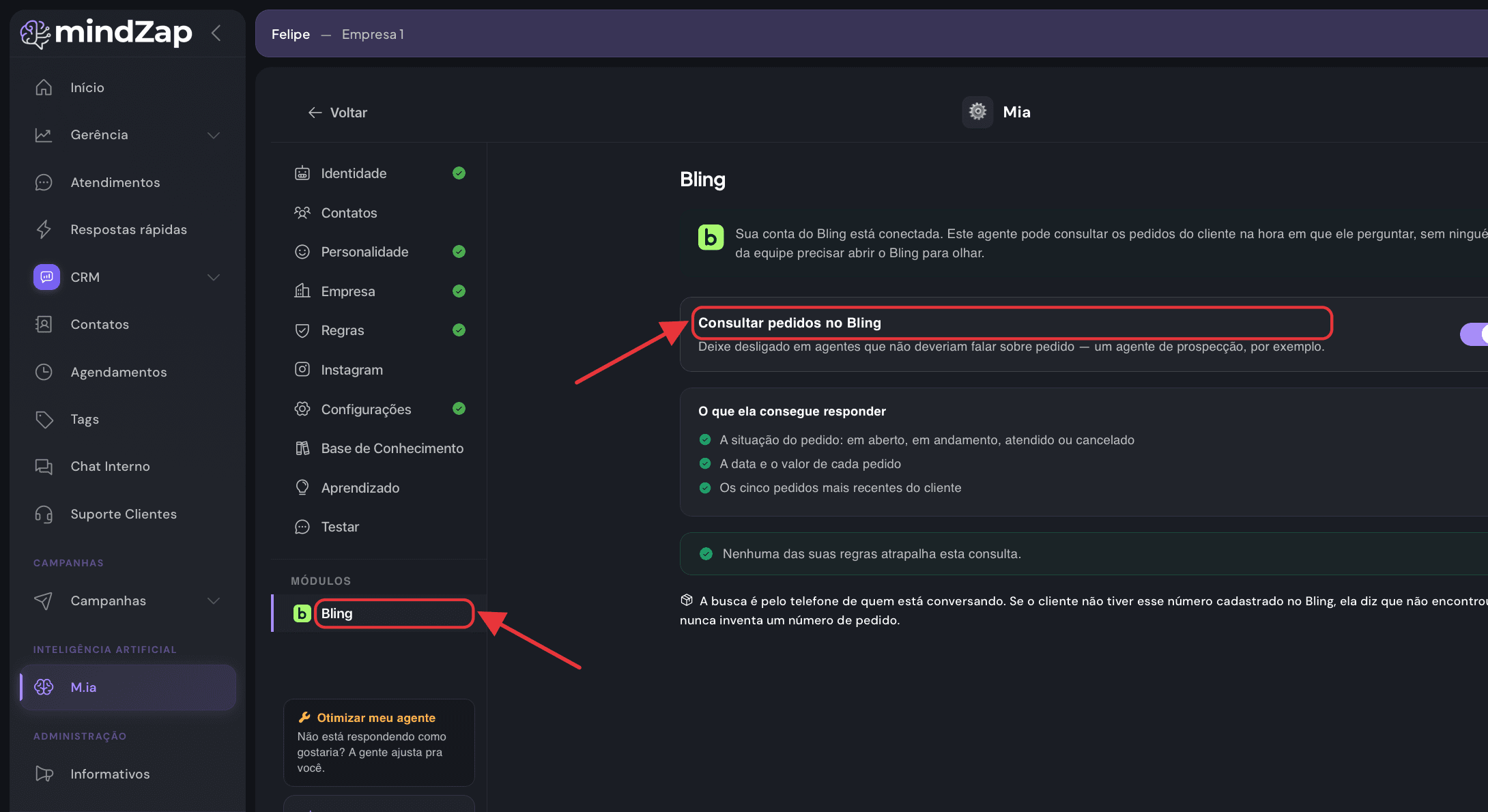
O módulo Bling fica no editor do agente, no bloco Módulos. Escolha os avisos automáticos (opcional)
Ainda na tela do Bling, mais abaixo, ficam as situações de pedido da sua conta. Ligue as que o cliente deve ser avisado quando o pedido mudar — por exemplo, quando ele passa a Atendido ou é enviado.
Todas nascem desligadas: nenhuma mensagem é enviada aos seus clientes sem que você ligue.
Para o aviso sair, a empresa precisa ter um canal de WhatsApp conectado no mindZap.
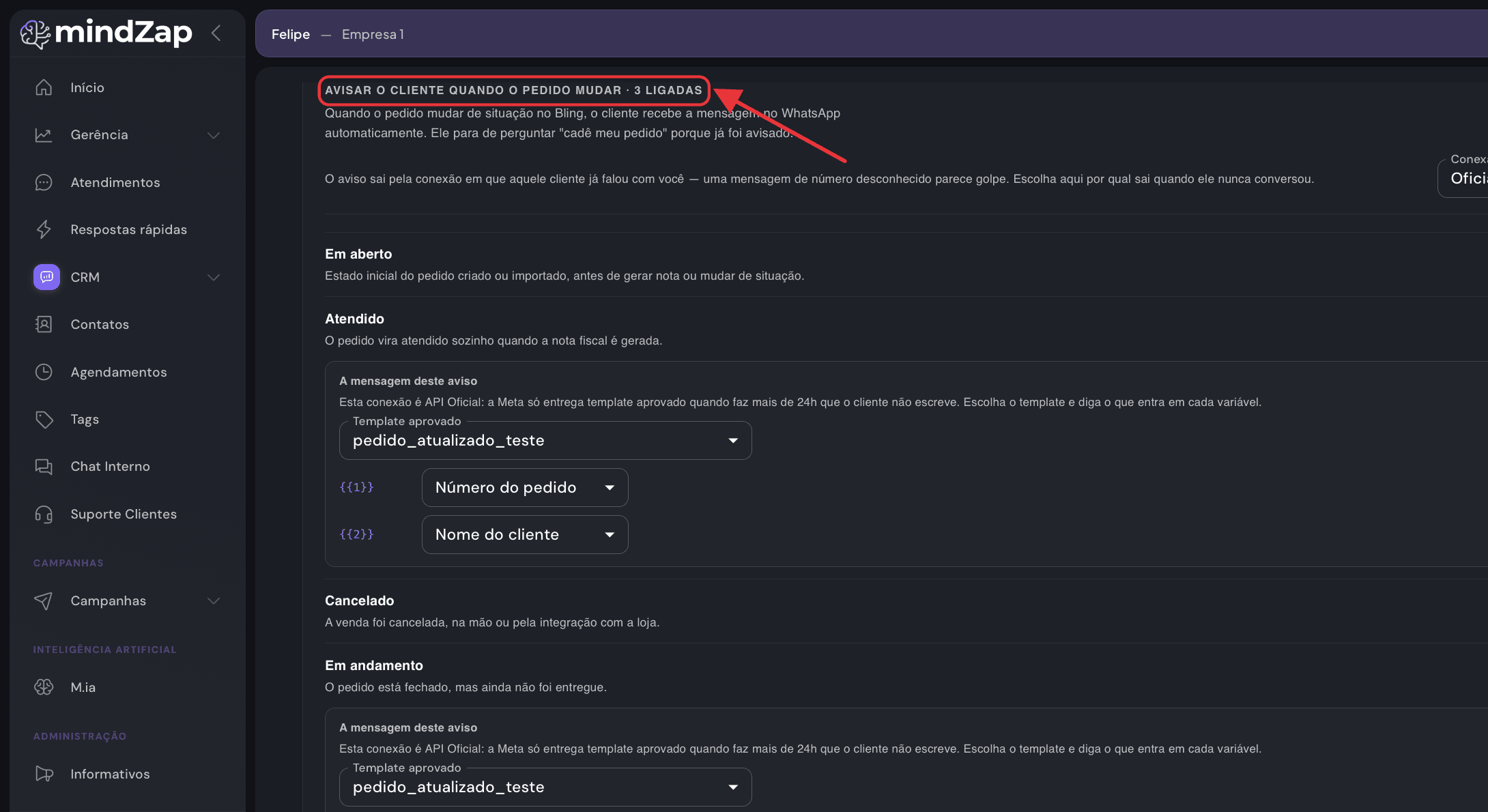
Cada situação do seu Bling pode ligar (ou não) um aviso ao cliente. Teste com uma conversa real
Mande uma mensagem para o seu número do WhatsApp usando o telefone de um cliente que tenha pedido no Bling e pergunte “cadê meu pedido?”. A M.ia responde com a situação atual.
A busca é feita pelo telefone de quem está conversando. Se o número não estiver no cadastro do cliente dentro do Bling, ela avisa que não encontrou — e nunca inventa um número de pedido.
6. O que o aplicativo acessa
A integração é de leitura: o mindZap consulta os dados abaixo para responder ao seu cliente. Nada é criado, alterado ou apagado na sua conta do Bling.
Pedidos de venda
Situação, data, valor e itens do pedido — é o que responde “cadê meu pedido?”.
Clientes e fornecedores
Só para achar o cadastro pelo telefone de quem está conversando e confirmar que o pedido é mesmo dele.
Produtos e estoque
Preço, disponibilidade e a foto que a M.ia envia na conversa.
Notas fiscais
Número, data e situação da nota do pedido consultado.
Integrações logísticas
O código de rastreio e a transportadora do envio.
Situações de pedido
A lista de situações da sua conta, para o aviso dizer o nome que você usa e não um número.
7. Problemas comuns
- A tela diz que a autorização venceu
- O Bling encerra a autorização depois de um período longo sem uso. Abra a tela do Bling no mindZap e clique em Conectar novamente — leva alguns segundos e nada do que você configurou se perde.
- O Bling recusou com “sem permissão”
- O usuário usado na autorização não pode instalar aplicativos naquela conta do Bling. Repita a autorização com um usuário que tenha essa permissão.
- A M.ia diz que não encontrou o pedido
- Ela procura pelo telefone de quem está conversando. Confira se esse número está no cadastro do cliente dentro do Bling, com DDD. Por segurança, ela nunca mostra pedido de outra pessoa nem adivinha um número parecido.
- A M.ia transfere para um atendente em vez de responder
- Normalmente é uma regra antiga do próprio agente mandando transferir quando o assunto é pedido. Abra o agente, revise as Regras e tire essa instrução — a tela do módulo Bling avisa quando encontra uma regra que atrapalha.
- Quero desligar a integração
- Na tela do Bling dentro do mindZap, clique em Desconectar: os dados de acesso são apagados na hora e as consultas param. Você também pode remover o aplicativo pela Central de Extensões do Bling.
8. Suporte
Ficou travado em algum passo? Fale com a gente — de segunda a sexta, das 8h às 18h.